 djvps820
重装Ubuntu怎么操作?对于长期使用Linux服务器、云服务器或个人电脑的用户来说,Ubuntu系统重装并不是一件复杂的事情,但真正容易出问题的地方往往不是安装过程,而是重装之前的数据备份、磁盘选择、SSH连接、网络配置以及系统初始化。如果服务器上已经部署了网站、数据库、Docker、宝塔面板或其他业务程序,那么直接点击“重装系统”很可能导致原有数据全部丢失。因此,在进行Ubuntu重装之前,首先要确认当前服务器中的重要文件是否已经备份,同时明确自己使用的是云服务器、物理服务器还是本地电脑。不同环境的Ubuntu重装方式并不完全一样,本文将从准备工作、系统安装、云服务器重装、本地电脑安装,到重装后的基础配置进行完整介绍,帮助用户更加安全地完成Ubuntu系统重装。
Ubuntu系统重装之前需要准备什么
Ubuntu重装通常意味着原有系统分区会被重新格式化,因此第一步并不是安装系统,而是确认哪些数据必须保留。对于普通电脑来说,需要重点检查桌面文件、下载目录、文档、图片以及浏览器配置;如果是服务器,则需要检查网站程序、数据库、配置文件、SSL证书、Docker数据、定时任务、SSH密钥以及用户目录等内容。尤其是运行生产业务的Ubuntu服务器,不建议直接进行重装操作。可以先使用SCP、SFTP、rsync或者云平台提供的快照功能,将重要数据保存到其他服务器或本地电脑。
重要数据一定要提前备份
如果服务器中存在网站,可以重点查看 /var/www/、/home/、/opt/ 等目录;如果使用Nginx或Apache,还需要保存对应的网站配置文件。数据库方面,如果使用MySQL或MariaDB,可以提前导出数据库;如果使用PostgreSQL,也应该先完成数据库备份。Docker环境则需要确认容器使用的数据卷是否保存了业务数据。
除了业务数据,还建议保存当前系统的网络和软件配置。例如可以记录已经安装的软件包、开放的端口、SSH配置、防火墙规则以及定时任务。这样重装完成后,不需要重新回忆原来的服务器配置,可以根据记录快速恢复。
如果是云服务器,建议在重装之前创建一次服务器快照。快照相当于给当前服务器留下一个可以恢复的版本,即使后续重装出现问题,也可以根据云平台提供的恢复功能回到原来的状态。需要注意的是,快照和文件备份不是完全相同的东西,重要生产数据最好采用独立备份,不要只依赖服务器快照。
Ubuntu重装主要有哪几种方式
Ubuntu重装方式主要取决于服务器或者电脑的使用环境。对于阿里云、腾讯云、华为云、AWS、DigitalOcean等云服务器,通常不需要自己制作U盘安装系统,直接在云平台控制台选择重装系统即可。平台会自动重新创建系统盘并部署新的Ubuntu系统,这种方式最简单,也最适合没有实体服务器的新手。
如果是自己的台式电脑、笔记本电脑或者物理服务器,则一般需要准备Ubuntu ISO镜像和一个启动U盘。将Ubuntu安装镜像写入U盘以后,通过BIOS或UEFI设置从U盘启动,然后进入Ubuntu安装程序完成系统安装。
还有一种情况是服务器本身无法正常启动,但服务器商提供VNC、KVM或者救援模式。这时可以通过控制台进入服务器进行系统维护,部分服务商还提供“一键重装系统”功能。不同服务商的后台界面名称可能不同,但整体逻辑基本一致:选择系统版本、选择系统盘、确认重装,然后等待服务器自动部署。
因此,在开始操作之前,首先判断自己属于哪一种情况。如果你使用的是云服务器,优先使用服务商后台的重装功能;如果是本地电脑,则使用Ubuntu启动U盘安装;如果是特殊物理服务器,则根据服务器厂商提供的远程管理方式操作。
云服务器怎么重装Ubuntu
如果使用的是云服务器,Ubuntu重装通常是最简单的一种方式。首先登录云服务器提供商的管理控制台,在实例列表中找到需要重装的服务器。进入服务器管理页面以后,一般可以看到“重装系统”“更换系统盘”“重置系统”或者类似名称的功能。
第一步:确认服务器信息
在点击重装之前,先确认服务器名称、IP地址、区域、实例ID以及磁盘信息。尤其要确认自己操作的是正确的服务器。如果一个账户下面有多台服务器,误操作其他生产服务器可能造成严重的数据损失。
第二步:检查数据盘
很多云服务器会将系统盘和数据盘分开。如果网站数据保存在独立数据盘中,重装系统后数据盘通常不会跟着系统盘一起删除,但具体规则必须以云服务商的说明为准。不要因为看到“数据盘”三个字就认为数据一定安全。
如果后台提供“仅重装系统盘”“保留数据盘”等选项,应仔细确认。对于重要服务器,最好在操作之前创建快照或者备份。
第三步:选择Ubuntu版本
进入系统重装页面后,一般可以选择不同Ubuntu版本。例如Ubuntu 22.04 LTS、Ubuntu 24.04 LTS等。生产环境通常更适合选择LTS长期支持版本,因为生命周期更长,软件生态也比较稳定。
如果原服务器使用的是Ubuntu 22.04,而你的业务软件还没有充分测试Ubuntu 24.04,那么没有必要为了追求新版本强行升级。系统版本越新并不意味着所有业务都更加稳定,服务器系统应该优先考虑兼容性。
第四步:设置登录方式
部分云平台允许选择root密码,也有一些平台推荐使用SSH密钥登录。如果平台支持SSH密钥,建议优先使用SSH密钥,而不是简单设置一个弱密码。
如果必须设置root密码,应使用较长且复杂的密码,并避免使用服务器名称、公司名称、电话号码等容易被猜到的信息。
第五步:确认并开始重装
最后确认系统版本、系统盘、登录方式以及数据处理方式。确认无误以后提交重装任务。
服务器通常会进入停止、格式化系统盘、安装Ubuntu、启动实例等阶段。整个过程可能需要几分钟到十几分钟,具体时间取决于服务商和服务器配置。
重装完成以后,原来的系统环境基本会被清除。此时可以使用新的IP、root账号或者SSH密钥重新连接服务器。
本地电脑如何重装Ubuntu
如果需要给普通电脑重新安装Ubuntu,首先需要准备一个容量足够的U盘以及Ubuntu安装镜像。建议从Ubuntu官方网站获取对应版本的ISO镜像,然后使用Rufus等工具制作启动U盘。
制作启动U盘时,需要特别注意U盘里面的数据,因为制作启动盘可能会清空U盘原有内容。因此,在制作之前先把U盘中的重要文件复制出来。
制作完成以后,将U盘插入需要安装Ubuntu的电脑,然后重新启动电脑。开机过程中根据主板品牌按下对应的启动菜单快捷键,例如F12、F11、Esc或者其他按键,进入启动设备选择菜单。
选择U盘启动以后,电脑会进入Ubuntu安装界面。通常可以先选择试用Ubuntu,也可以直接进入安装流程。
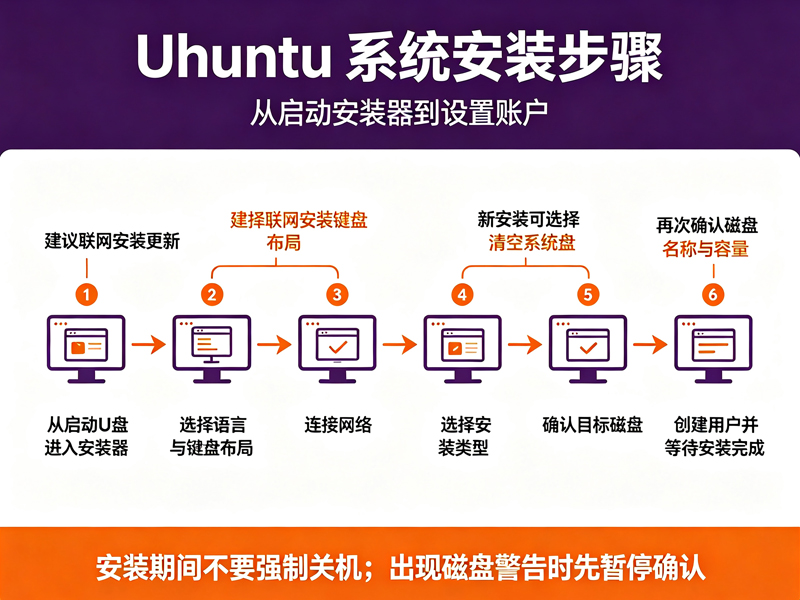
安装过程中需要选择语言、键盘布局、网络连接以及安装类型。对于已经没有重要数据、准备彻底清空电脑重新安装的情况,可以选择擦除磁盘并安装Ubuntu。
但如果电脑里面同时存在Windows和Ubuntu,就需要特别谨慎。不要在没有确认磁盘和分区的情况下直接选择擦除磁盘,否则可能导致Windows以及其他分区的数据全部消失。
Ubuntu安装时如何选择磁盘和分区
Ubuntu重装过程中,磁盘分区是最容易出错的环节之一。简单来说,硬盘可以理解为一个大柜子,而分区就是把这个柜子划分成不同区域。系统文件、用户文件、交换空间等内容可以分别放在不同区域。
对于普通用户,如果电脑只用于Ubuntu,没有双系统需求,也不需要复杂的磁盘规划,可以使用安装程序提供的自动分区方案。自动分区对于新手来说更安全,因为系统会自动创建必要的分区。
如果是服务器,则可以根据实际业务进行分区。例如系统根目录 / 用于保存系统文件,/home 用于用户数据,某些服务器还会将 /var 或数据库目录单独放置在数据盘中。
需要注意的是,分区方案不是越复杂越好。如果只是普通网站服务器或者测试服务器,没有必要为了“专业”而创建大量复杂分区。过度复杂的分区反而会增加后续维护难度。
Ubuntu重装过程中需要多长时间
Ubuntu系统本身安装速度通常比较快,尤其是云服务器,一键重装可能几分钟就能完成。本地电脑安装则受到U盘速度、硬盘速度以及电脑性能影响。
但是不要仅仅根据“系统已经安装完成”判断重装工作结束。真正的服务器重装流程还包括SSH连接测试、系统更新、用户配置、防火墙设置、软件安装、网站恢复、数据库恢复等。
因此,如果只是安装一个干净的Ubuntu系统,时间可能不长;如果是恢复一台正在运行网站的服务器,则可能需要更长时间。
Ubuntu重装完成后第一步做什么
Ubuntu重装完成以后,不建议马上开始安装大量软件。第一步应该确认系统是否正常工作。
通过SSH连接服务器以后,可以先检查系统版本:
lsb_release -a
也可以使用:
cat /etc/os-release
检查当前Ubuntu版本。
然后更新软件包:
sudo apt update
sudo apt upgrade -y
如果是刚刚安装完成的服务器,建议先完成系统更新,再进行后续的软件安装。
同时可以检查磁盘空间:
df -h
检查内存:
free -h
检查当前运行时间:
uptime
这些命令可以快速确认系统是否正常。
重装Ubuntu后如何设置SSH
如果Ubuntu服务器主要通过SSH管理,那么SSH配置是重装后的重点之一。
首先确认SSH服务是否运行:
sudo systemctl status ssh
如果服务正常运行,一般会显示active状态。
如果没有安装SSH服务,可以执行:
sudo apt install openssh-server -y
安装完成后启动:
sudo systemctl enable --now ssh
然后再次检查:
sudo systemctl status ssh
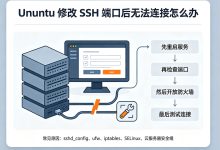
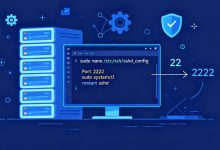
如果你准备修改SSH默认端口,也建议先确认新端口已经在防火墙和云平台安全组中放行,再修改SSH配置。不要先修改SSH端口,然后才发现防火墙没有开放新端口,否则非常容易出现“SSH突然连接不上”的情况。
对于远程服务器来说,修改SSH端口以后,不要立即关闭当前SSH窗口。最好先打开新的终端窗口,用新的端口测试连接成功,确认没有问题以后再关闭原来的连接。
Ubuntu重装后如何配置防火墙
Ubuntu常见的防火墙管理工具是UFW。可以先查看防火墙状态:
sudo ufw status
如果准备启用UFW,必须提前放行SSH:
sudo ufw allow OpenSSH
然后再启用:
sudo ufw enable
如果网站使用HTTP和HTTPS,还需要开放80和443端口:
sudo ufw allow 80/tcp
sudo ufw allow 443/tcp
最后再次检查:
sudo ufw status
服务器防火墙配置的核心原则并不是“开放越多越好”,而是只开放业务真正需要使用的端口。数据库端口、Redis端口以及各种管理面板端口,如果没有必要直接暴露到公网,最好不要随意开放。
Ubuntu重装后网站和数据库怎么恢复
如果重装之前已经做好备份,那么恢复网站通常就是重新安装运行环境,然后把网站文件和数据库导入回来。
例如网站使用Nginx,可以先安装:
sudo apt install nginx -y
如果使用MySQL:
sudo apt install mysql-server -y
PHP环境则根据网站程序需要安装对应版本。
恢复网站文件以后,需要重新检查文件权限、Nginx配置、PHP配置以及SSL证书。如果使用Let’s Encrypt证书,还需要重新配置证书。
数据库恢复时,不建议直接把整个数据库目录复制回来。更稳妥的方法通常是使用数据库备份文件进行恢复。这样可以减少因为系统版本、数据库版本不同而产生的问题。
如果之前使用Docker部署业务,那么恢复过程会有所不同。一般需要重新安装Docker,然后根据之前保存的Compose文件重新创建容器,同时恢复对应的数据卷。
Ubuntu重装最容易出现的几个问题
第一个问题是数据被误删。
这是最严重、也是最常见的问题。很多人看到“重装系统”就直接点击确认,没有检查系统盘和数据盘,最终发现网站文件、数据库或者个人资料已经消失。
解决方法很简单:重装之前先备份,并且确认备份确实能够使用。
第二个问题是SSH无法连接。
重装之后IP地址、SSH端口、密钥或者root登录策略可能发生变化。如果使用云服务器,还需要检查安全组。如果本地服务器,则需要检查路由器、防火墙和端口映射。
第三个问题是网站恢复以后打不开。
这种情况不一定是网站文件丢失,也可能是Nginx没有启动、PHP版本不兼容、数据库没有恢复、DNS没有指向服务器,或者防火墙没有开放80/443端口。
因此,遇到网站打不开时,不要马上重新安装系统。应该按照“网络→端口→Web服务器→PHP→数据库→网站程序”的顺序逐层检查。
第四个问题是系统版本选择错误。
有些老项目依赖特定版本的PHP、Python、Node.js或者数据库,如果直接升级到非常新的Ubuntu版本,可能出现软件无法安装或者程序运行异常。因此,生产环境重装前应该先确认业务程序支持哪些Ubuntu版本。
Ubuntu重装前后检查清单
为了避免遗漏,可以按照下面的顺序检查。
重装之前:
- 备份网站文件。
- 备份数据库。
- 保存SSH密钥和登录信息。
- 保存Nginx、Apache等配置。
- 保存Docker Compose文件。
- 保存SSL证书和域名配置。
- 检查数据盘。
- 创建云服务器快照。
- 确认需要重装的服务器。
- 确认Ubuntu版本。
重装之后:
- 检查Ubuntu版本。
- 更新系统软件包。
- 检查磁盘空间。
- 检查内存和CPU。
- 测试SSH连接。
- 配置防火墙。
- 安装Web环境。
- 恢复网站文件。
- 恢复数据库。
- 检查域名解析。
- 检查SSL证书。
- 测试网站和业务程序。
Ubuntu重装到底应该选择什么版本
如果没有特殊的软件兼容性要求,目前更建议优先考虑Ubuntu LTS版本。LTS版本的优势并不是“速度一定更快”,而是维护周期和软件生态相对稳定,更适合长期运行的服务器。
如果是个人学习、开发测试,可以根据软件需求选择更新的版本。如果是生产环境,则应该以业务兼容性为第一考虑因素。特别是运行PHP网站、Java程序、Python项目、Docker服务或者数据库的服务器,升级Ubuntu之前最好先检查应用程序的兼容情况。
对于已经稳定运行的服务器,也没有必要为了追求最新版本频繁重装。系统本身能够稳定运行、软件能够正常更新、业务没有兼容问题,就没有必要频繁更换系统。
Ubuntu重装有哪些注意事项
Ubuntu重装看似简单,但真正需要注意的是“重装以后能不能恢复业务”。因此,不要把重装系统理解成单纯的格式化和重新安装,而应该把它当成一次完整的服务器迁移过程。
首先,备份一定要独立于原服务器。如果备份文件和原服务器放在同一块硬盘上,那么硬盘出现故障时,两份数据可能同时丢失。
其次,不要在没有确认的情况下操作生产服务器。如果服务器正在运行网站、邮件系统、数据库或者其他重要服务,应提前安排维护时间,并告知相关人员。
再次,不要为了安全而随意修改大量配置。刚重装完成的Ubuntu已经可以正常工作,建议先完成系统更新和基本安全配置,然后一步一步部署业务。一次修改太多配置,会导致出现问题以后很难判断到底是哪一步造成的。
最后,不要忽略DNS和域名问题。很多人重装服务器以后发现网站打不开,以为是Ubuntu安装失败,实际上可能只是域名仍然指向旧服务器IP。特别是更换服务器时,需要检查A记录、AAAA记录以及CDN配置。
常见问题解答
Ubuntu重装会删除所有数据吗?
如果重装时格式化了系统盘,那么系统盘中的原有数据通常会被删除。因此重装之前一定要备份。独立数据盘是否保留,则取决于具体服务器和重装方式。
Ubuntu可以直接在线重装吗?
云服务器通常可以通过服务商控制台在线重装,不需要U盘。普通电脑则一般需要使用启动U盘安装。
Ubuntu重装后公网IP会不会改变?
不一定。云服务器公网IP是否变化取决于服务商和具体实例配置。有些实例重装系统后IP保持不变,有些情况下IP可能发生变化,因此重装前最好记录当前IP并查看服务商规则。
Ubuntu重装以后SSH为什么连接不上?
常见原因包括SSH服务没有启动、安全组没有开放SSH端口、防火墙没有放行、SSH端口发生变化、密钥错误或者服务器尚未完成启动。可以通过云平台控制台、VNC或远程终端进入服务器检查。
Ubuntu重装需要重新安装软件吗?
如果系统盘被重新安装,那么之前通过系统软件包安装的软件通常也需要重新安装。网站、数据库、Docker等业务环境都需要根据备份重新部署。
Ubuntu重装之前一定要创建快照吗?
不是绝对必须,但对于重要云服务器非常建议创建。快照可以作为额外的恢复手段,但不能完全替代独立的数据备份。
Ubuntu 22.04和24.04应该怎么选?
如果新服务器没有兼容性限制,可以根据当前业务需求选择LTS版本;如果已有项目依赖旧版运行环境,则应优先选择与项目兼容的版本,而不是单纯追求系统版本越新越好。
Ubuntu系统重装真正难的并不是点击安装按钮,而是重装前的数据保护以及重装后的环境恢复。对于个人电脑,可以通过Ubuntu启动U盘重新安装系统;对于云服务器,则通常可以直接通过服务商控制台完成系统重装。无论采用哪种方式,都应该先备份重要文件、数据库和配置,并确认磁盘选择没有问题。系统安装完成后,再依次进行系统更新、SSH配置、防火墙设置、运行环境安装以及业务恢复。
如果只是为了“解决Ubuntu某个故障”,也不要一上来就选择重装。很多SSH无法连接、网站打不开、软件安装失败、磁盘异常等问题,都可以通过日志和系统配置排查解决。只有当系统损坏严重、环境已经混乱,或者确实需要重新建立一个干净系统环境时,重装Ubuntu才是比较合适的方案。对于生产服务器而言,养成“先备份、再操作、后验证”的习惯,比掌握某一个重装命令更加重要。