 djvps820
Ubuntu修改SSH端口后无法连接怎么办?这是很多服务器管理员在修改默认SSH端口时经常遇到的问题。为了提高服务器安全性,很多用户会将Ubuntu默认的22端口修改为其他自定义端口,例如2222、2200或者更复杂的端口号,希望减少暴力破解攻击。但如果修改过程中配置错误,或者防火墙、安全组没有同步调整,就可能出现SSH无法连接、Connection refused、Connection timeout等问题,甚至导致自己无法登录服务器。
SSH端口修改本身并不复杂,但它涉及SSH服务配置、防火墙规则、云服务器安全组、SELinux策略以及网络访问权限等多个环节。任何一个步骤遗漏,都可能导致新的SSH端口无法正常使用。因此,在修改SSH端口之前做好备份,并保留当前SSH连接窗口,是非常重要的操作习惯。本文将详细介绍Ubuntu修改SSH端口后无法连接的原因,以及不同情况下的解决方法,帮助用户快速恢复服务器SSH访问。
Ubuntu修改SSH端口后无法连接的常见原因
Ubuntu系统修改SSH端口失败,通常不是SSH配置文件单独导致的问题,而是多个配置没有同步修改造成的。例如,用户只修改了sshd_config文件中的端口号,但是没有开放新的防火墙端口,那么SSH服务虽然已经监听新端口,但外部请求会被防火墙拦截。
另外,云服务器环境和本地服务器环境存在一定区别。很多用户使用的是阿里云、腾讯云、AWS、Google Cloud等云平台服务器,这类服务器除了系统内部防火墙之外,还存在平台级安全组。如果系统防火墙允许2222端口,但是云平台安全组没有开放2222端口,外部依然无法访问SSH。
还有一种常见情况是SSH服务重启失败。修改配置文件后执行:
systemctl restart ssh如果配置文件存在语法错误,SSH服务可能无法正常启动。由于用户关闭了原来的SSH连接窗口,又无法通过新端口连接,就会陷入无法登录服务器的情况。
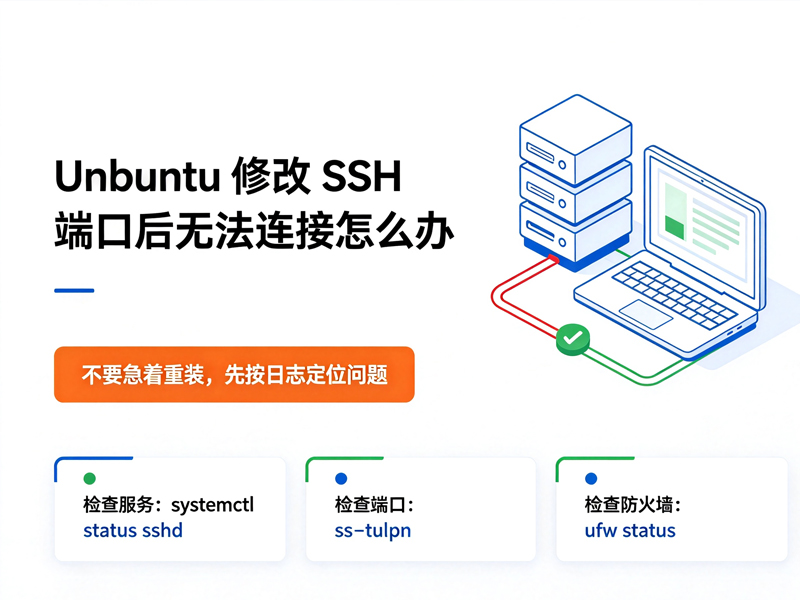
因此,当Ubuntu修改SSH端口后无法连接时,需要按照“SSH服务状态 → 端口监听 → 防火墙 → 云安全组 → 网络连接”的顺序逐步排查。
检查SSH配置文件是否修改正确
Ubuntu中的SSH服务配置文件通常位于:
/etc/ssh/sshd_config使用编辑器打开:
nano /etc/ssh/sshd_config找到:
#Port 22或者:
Port 22修改为新的端口,例如:
Port 2222需要注意的是,如果配置文件中存在多个Port参数,SSH可能会同时监听多个端口。因此修改时应该检查整个文件,避免出现重复配置。
修改完成后,不建议立即关闭当前SSH窗口,而应该先测试配置是否正确。
可以使用:
sshd -t如果没有任何输出,说明SSH配置语法正常。
如果出现类似:
Bad configuration option或者:
Syntax error说明配置文件存在错误,需要重新检查修改内容。
确认无误后,再重启SSH服务:
systemctl restart ssh部分Ubuntu版本服务名称可能为:
systemctl restart sshd可以通过以下命令查看SSH服务状态:
systemctl status ssh如果显示:
active (running)说明SSH服务已经正常运行。
检查SSH新端口是否正在监听
修改SSH端口后,首先要确认服务器是否真的监听了新的端口。
执行:
ss -tlnp | grep ssh例如设置端口2222后,正常情况下应该看到:
LISTEN 0 128 0.0.0.0:2222如果仍然显示:
0.0.0.0:22说明SSH端口修改没有成功。
也可以使用:
netstat -tlnp | grep ssh查看监听状态。
如果发现SSH没有监听新端口,可能原因包括:
- 修改文件错误;
- 修改的是客户端配置文件,而不是服务端配置文件;
- SSH服务没有成功重启;
- 配置文件存在冲突。
这种情况下,需要重新检查:
/etc/ssh/sshd_config而不是:
/etc/ssh/ssh_config很多新手容易混淆这两个文件。
sshd_config控制服务器端SSH服务,而ssh_config控制SSH客户端连接参数,两者作用完全不同。
检查Ubuntu防火墙是否开放新SSH端口
Ubuntu默认可能使用UFW防火墙。如果开启了UFW,修改SSH端口后必须允许新的端口访问。
查看当前防火墙状态:
ufw status如果显示:
Status: active说明防火墙正在运行。
查看当前开放端口:
ufw status numbered如果只有:
22/tcp ALLOW那么新的2222端口无法访问。
添加新的SSH端口:
ufw allow 2222/tcp然后重新加载防火墙:
ufw reload再次查看:
ufw status应该看到:
2222/tcp ALLOW需要注意的是,修改SSH端口时不要直接删除22端口规则。正确操作应该是:
第一步:开放新端口;
第二步:测试新端口连接;
第三步:确认成功后关闭22端口。
否则如果新端口配置失败,而22端口又被删除,就只能通过服务器控制台恢复。
检查云服务器安全组设置
如果你的Ubuntu运行在云服务器上,仅修改系统防火墙是不够的。
目前大多数云服务器平台都有独立安全组,例如:
- 阿里云安全组;
- 腾讯云安全组;
- AWS Security Group;
- Google Cloud Firewall;
- Azure网络安全规则。
安全组相当于服务器外层防火墙。
例如服务器SSH修改为:
2222端口但是云平台安全组仍然只允许:
TCP 22那么访问2222端口时会直接超时。
进入云服务器管理后台:
找到:
安全组或者:
防火墙规则添加:
协议:TCP

端口:2222

来源:你的IP地址或者0.0.0.0/0
保存后重新测试连接。
很多用户遇到:
Connection timed out实际上不是Ubuntu系统问题,而是云安全组没有开放端口。
SSH连接方式是否正确
修改SSH端口后,客户端连接方式也需要改变。
默认SSH:
ssh root@服务器IP默认连接22端口。
修改为2222后:
ssh -p 2222 root@服务器IP如果使用Xshell、FinalShell、PuTTY等工具,也需要修改端口设置。
例如:
Xshell:
主机:服务器IP

端口:2222

协议:SSH
如果仍然填写22端口,客户端会继续尝试连接旧端口,自然无法成功。
分析SSH错误提示判断问题
不同错误提示代表不同原因。
1. Connection refused
表示服务器可以访问,但是端口没有服务监听。
常见原因:
- SSH服务未启动;
- 端口配置错误;
- SSH监听失败。
解决:
检查:
systemctl status ssh查看:
ss -tlnp确认端口。
2. Connection timed out
表示网络请求没有到达SSH服务。
常见原因:
- 防火墙阻止;
- 云安全组未开放;
- 网络线路问题。
解决:
检查:
ufw status以及云服务器安全组。
3. Permission denied
表示已经连接到SSH服务,但是账号认证失败。
常见原因:
- 密码错误;
- 禁止root登录;
- SSH密钥错误。
检查:
/etc/ssh/sshd_config相关配置:
PermitRootLogin yes以及:
PasswordAuthentication yes无法连接时如何恢复SSH访问
如果已经无法通过SSH登录,可以使用云服务器提供的远程控制台。
例如:
- 云服务器VNC控制台;
- Web终端;
- 救援模式;
- 单用户模式。
进入服务器后,可以恢复默认22端口。
编辑:
nano /etc/ssh/sshd_config修改:
Port 22然后:
systemctl restart ssh如果防火墙导致无法访问:
ufw allow 22/tcp
ufw reload
恢复后重新测试。
如果SSH服务完全无法启动,可以查看日志:
journalctl -u ssh或者:
tail -f /var/log/auth.log日志通常会明确指出错误原因。
修改SSH端口时的正确操作流程
为了避免SSH端口修改失败,推荐采用以下流程:
首先保持当前SSH连接,不要退出。
然后修改:
/etc/ssh/sshd_config添加新的端口:
Port 2222开放防火墙:
ufw allow 2222/tcp检查配置:
sshd -t重启服务:
systemctl restart ssh查看监听:
ss -tlnp | grep ssh打开新的SSH窗口测试:
ssh -p 2222 root@IP地址确认成功后,再关闭旧端口:
ufw delete allow 22/tcp这种方式即使出现问题,也不会立即失去服务器控制权。
Ubuntu修改SSH端口后的安全建议
修改SSH端口虽然可以减少大量自动扫描和简单暴力破解,但它并不是完整的安全方案。真正提高服务器安全性,还需要结合其他措施。
例如:
使用SSH密钥登录
相比密码认证,SSH密钥更加安全。
关闭密码登录:
PasswordAuthentication no使用:
公钥 + 私钥禁止root直接登录
可以创建普通用户:
adduser username授权sudo:
usermod -aG sudo username然后关闭:
PermitRootLogin noFail2Ban可以自动检测大量失败登录行为,并临时封禁攻击IP。
安装:
apt install fail2ban对于长期运行的网站服务器、代理服务器、数据库服务器,这类防护非常重要。
常见问题解答
Ubuntu修改SSH端口后显示Connection refused怎么办?
出现Connection refused通常说明服务器能够访问,但是新的SSH端口没有服务监听。可以登录服务器控制台,执行ss -tlnp | grep ssh检查端口状态,同时查看SSH服务是否正常运行。如果没有监听新端口,需要重新检查sshd_config配置并重启SSH服务。
修改SSH端口后忘记开放防火墙怎么办?
如果防火墙阻止了新的SSH端口,需要通过云服务器控制台进入系统,然后执行ufw allow 新端口/tcp开放访问。例如2222端口可以执行ufw allow 2222/tcp,然后重新加载防火墙规则。
Ubuntu修改SSH端口是否真的能提高安全性?
修改SSH端口可以减少大量针对默认22端口的自动扫描和低级暴力破解,但不能替代密码策略、SSH密钥登录、防火墙限制等安全措施。对于生产服务器,建议结合多种安全方式进行防护。
Ubuntu修改SSH端口后无法连接,是服务器管理过程中非常常见的问题。大多数情况下,原因集中在SSH配置错误、防火墙未放行、云安全组未开放或者客户端连接参数错误几个方面。排查时不要盲目修改配置,而应该按照SSH服务状态、端口监听、防火墙规则、安全组设置的顺序逐步检查。
对于长期运行的Ubuntu服务器来说,修改SSH端口只是基础安全优化措施。更重要的是建立完善的服务器安全管理习惯,包括使用SSH密钥认证、关闭不必要端口、限制登录来源以及定期查看登录日志。只要按照正确流程操作,即使修改SSH端口,也可以保证服务器稳定、安全地运行。