 djvps820
Ubuntu共享文件夹怎么用?在Linux服务器、Ubuntu桌面电脑以及局域网环境中,共享文件夹是一种非常实用的文件管理方式,可以让Windows、Linux、macOS等不同设备通过网络访问Ubuntu中的指定目录。对于家庭文件共享、公司内部资料交换、服务器文件管理以及虚拟机之间的数据传输来说,配置一个稳定的Ubuntu共享文件夹,可以减少反复上传、下载文件的麻烦。Ubuntu本身并不是只提供一种共享方式,实际使用时比较常见的是通过Samba实现Windows与Ubuntu之间的文件共享,也可以使用NFS完成Linux服务器之间的目录共享。下面主要以Samba为例,详细介绍Ubuntu共享文件夹的创建、权限配置、Windows访问以及常见问题处理方法。
Ubuntu共享文件夹是什么
Ubuntu共享文件夹简单来说,就是把Ubuntu系统中的某个目录通过网络开放出来,让其他设备能够在经过身份验证后访问其中的文件。比如Ubuntu电脑中有一个/home/user/share目录,可以将它设置成共享目录,Windows电脑随后就能够通过\\Ubuntu设备IP\share的形式打开这个文件夹。如果设置了写入权限,Windows用户还可以直接向其中复制、修改或者删除文件。
这里需要注意,共享文件夹和普通文件夹并不是同一个概念。普通文件夹只涉及Ubuntu本机的Linux文件权限,而共享文件夹还需要经过Samba等网络文件共享服务处理。因此,即使已经给目录设置了正确的Linux权限,如果Samba配置不正确,Windows仍然可能无法访问。反过来也一样,如果Samba允许用户写入,但是Linux目录本身没有对应的写权限,最终依然无法正常创建文件。
对于大多数Ubuntu用户来说,如果主要需求是让Windows电脑访问Ubuntu中的文件,那么优先考虑Samba即可。它使用SMB/CIFS协议,与Windows文件资源管理器兼容性较好,配置完成后不需要额外安装Windows客户端软件。
安装Samba并创建共享目录
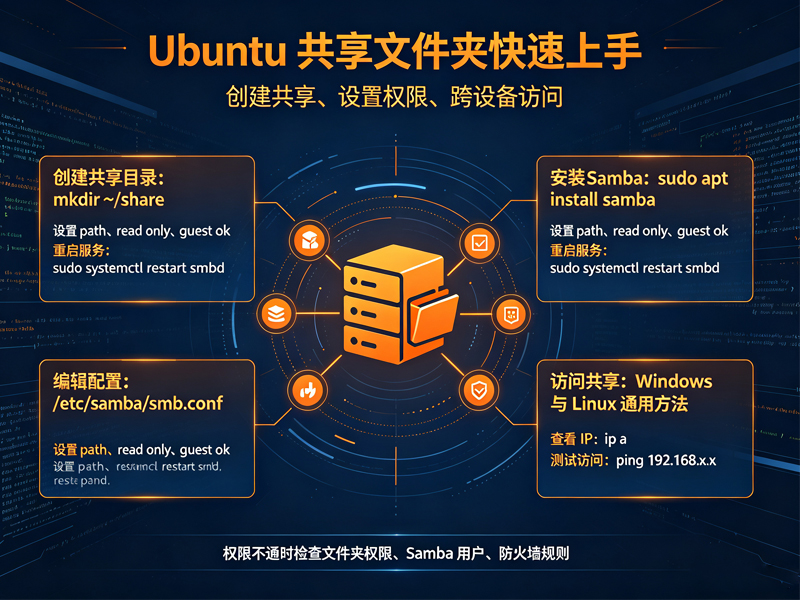
在Ubuntu中配置共享文件夹之前,首先需要安装Samba。打开终端后执行下面的命令:
sudo apt update
sudo apt install samba
安装完成以后,可以先检查Samba服务状态:
sudo systemctl status smbd
如果服务已经正常运行,一般能够看到active (running)状态。如果没有自动启动,可以手动执行:
sudo systemctl enable --now smbd
接下来创建一个专门用于共享的目录。例如创建/srv/share:
sudo mkdir -p /srv/share
相比直接把整个Home目录共享出去,单独创建一个共享目录更加安全,也方便后续管理权限。对于服务器环境尤其如此,不建议为了省事直接共享/、/home等范围过大的目录,否则一旦权限配置出现问题,可能导致不必要的文件泄露。
创建目录以后,可以根据实际用途设置Linux文件权限。例如只希望特定用户使用共享目录,可以将目录所有者设置为该用户:
sudo chown -R $USER:$USER /srv/share
如果是多人共同使用,则可以进一步创建共享用户组,再通过用户组管理读写权限。对于简单的家庭局域网文件共享,也可以先使用单独的Samba账户进行管理,不必把Ubuntu系统账户权限直接暴露给其他设备。
配置Ubuntu共享文件夹
Samba的主要配置文件位于:
/etc/samba/smb.conf
修改之前建议先备份:
sudo cp /etc/samba/smb.conf /etc/samba/smb.conf.bak
然后使用编辑器打开配置文件:
sudo nano /etc/samba/smb.conf
在文件最后增加一个共享目录配置,例如:
[share]
   path = /srv/share
   browseable = yes
   read only = no
   writable = yes
   guest ok = no
   valid users = shareuser
   create mask = 0664
   directory mask = 0775
这里的[share]就是共享名称,Windows访问时会使用这个名称。path表示Ubuntu实际共享的目录,browseable = yes表示允许客户端浏览该共享,read only = no表示允许写入,guest ok = no则表示不允许匿名访问。
如果希望共享文件夹只能由指定用户访问,那么使用独立账户通常更加合理。可以先创建一个Ubuntu用户:
sudo adduser shareuser
然后为这个用户设置Samba密码:
sudo smbpasswd -a shareuser
启用该用户:
sudo smbpasswd -e shareuser
这样,访问Ubuntu共享文件夹时,就可以输入shareuser以及刚刚设置的Samba密码,而不需要把Ubuntu管理员账户直接用于网络文件共享。
配置完成后,不要急着重启服务,可以先检查配置文件是否存在语法问题:
testparm
如果没有明显错误,再重启Samba:
sudo systemctl restart smbd
然后再次检查服务状态:
sudo systemctl status smbd
如果能够正常运行,说明基础共享配置已经完成。
Ubuntu共享文件夹权限怎么设置
Ubuntu共享文件夹最容易出现的问题之一就是权限。很多用户在配置Samba时只修改了smb.conf,发现Windows可以看到共享目录,却无法复制文件进去,这通常与Linux文件系统权限有关。
例如:
ls -ld /srv/share
可以查看目录当前权限。如果Samba用户没有目录的写入权限,即使配置文件中设置了writable = yes,也无法真正写入文件。
可以将共享目录所有者设置为Samba账户:
sudo chown -R shareuser:shareuser /srv/share
sudo chmod -R 775 /srv/share
这种方式适合比较简单的个人文件共享。如果共享目录需要多人使用,则更推荐通过用户组进行权限管理,而不是简单使用777。
有些教程会建议执行:
sudo chmod -R 777 /srv/share
虽然这样可以让权限问题暂时消失,但并不推荐在正式服务器或者包含重要数据的环境中使用。777意味着其他用户也拥有较高的访问权限,一旦服务器存在其他账户或者服务,这种设置会增加数据被误修改的风险。共享文件夹最好按照“够用即可”的原则配置权限。
Windows如何访问Ubuntu共享文件夹
Ubuntu端配置完成以后,就可以使用Windows电脑进行测试。首先需要知道Ubuntu服务器的局域网IP地址,可以执行:
ip addr
或者:
hostname -I
假设Ubuntu的IP地址是192.168.1.100,共享名称为share,那么在Windows文件资源管理器地址栏输入:
\\192.168.1.100\share
按下Enter以后,如果网络连接和Samba配置正常,Windows就会出现登录窗口。输入前面创建的Samba账户,例如:
用户名:shareuser
密码:你的Samba密码
验证通过后,就可以进入Ubuntu共享目录。
如果经常需要使用,可以在Windows中将共享文件夹映射为网络驱动器。打开“此电脑”,选择“映射网络驱动器”,然后输入:
\\192.168.1.100\share
根据需要勾选“使用其他凭据连接”,以后就可以像使用本地磁盘一样访问共享目录。
Linux之间如何访问Ubuntu共享文件夹
如果客户端同样是Linux系统,也可以使用CIFS方式挂载Samba共享目录。首先安装相关工具:
sudo apt install cifs-utils
创建挂载目录:
sudo mkdir -p /mnt/share
然后执行:
sudo mount -t cifs //192.168.1.100/share /mnt/share -o username=shareuser
系统会要求输入Samba账户密码。成功以后,可以通过下面的命令确认:
df -h
如果需要长期使用,可以进一步配置/etc/fstab自动挂载。不过服务器环境中不建议直接把密码明文写进fstab,可以使用专门的凭据文件保存账号信息,并设置严格的文件权限。
Ubuntu共享文件夹无法访问怎么办
如果Windows无法访问Ubuntu共享文件夹,可以按照“网络—服务—配置—权限”的顺序排查,而不是直接反复修改配置文件。
首先确认两台设备是否在可以互相通信的网络环境中,可以在Windows命令提示符中执行:
ping 192.168.1.100
如果连IP都无法正常通信,就应该先检查网络连接、虚拟机网络模式或者防火墙设置。
其次检查Samba服务:
sudo systemctl status smbd
如果服务没有运行,可以执行:
sudo systemctl restart smbd
如果Ubuntu开启了UFW防火墙,还需要允许Samba服务:
sudo ufw allow samba
然后查看:
sudo ufw status
另外,也可以使用:
smbclient -L localhost -U shareuser
检查Samba本机是否能够正常识别共享目录。如果这里已经出现共享名称,说明Samba基础配置通常没有明显问题,接下来重点检查客户端网络和权限。
如果能够进入共享文件夹,但是无法创建、修改或者删除文件,则重点检查Linux目录权限:
ls -ld /srv/share
同时检查Samba配置中的valid users、read only以及目录实际所有者是否正确。
Ubuntu共享文件夹的安全设置
共享文件夹虽然方便,但本质上是在网络中开放文件访问服务,因此安全设置不能忽略。尤其是云服务器、拥有公网IP的Ubuntu服务器,更不能简单地把Samba端口直接暴露到互联网。Samba主要适合局域网环境,公网服务器如果需要远程访问文件,通常应该考虑VPN、SSH、SFTP或者其他经过安全设计的文件传输方案。
在家庭或者办公室局域网中,也建议使用账号密码认证,不要为了方便长期启用匿名访问。配置完成以后,可以定期检查共享目录中是否存在不必要的敏感文件,同时避免把SSH密钥、数据库密码、网站配置文件等内容放进对所有网络用户开放的目录。
如果只是两台Linux服务器之间同步文件,NFS往往比Samba更适合Linux环境;如果主要是Windows电脑访问Ubuntu,那么Samba通常更加方便。选择哪种方式,不应该只看配置命令多少,而应该根据客户端系统、访问范围、权限需求和安全要求决定。
常见问题解答
Ubuntu共享文件夹一定要安装Samba吗?
不一定。如果主要是Windows访问Ubuntu,Samba是比较常见且兼容性较好的方案。如果客户端全部是Linux,也可以根据需求使用NFS。两者解决的问题类似,但适用环境有所区别。
Windows找不到Ubuntu共享文件夹怎么办?
可以先不要依赖Windows的“网络”列表,直接在资源管理器地址栏输入\\Ubuntu-IP\共享名称进行测试。如果仍然无法访问,就检查Ubuntu的IP地址、Samba服务、防火墙以及共享目录权限。
Ubuntu共享文件夹可以通过互联网访问吗?
技术上可以通过端口映射等方式实现,但不建议直接将Samba服务暴露到公网。对于远程文件访问,更建议使用VPN、SFTP等方式建立安全连接。如果必须进行公网访问,应充分考虑认证、访问控制、防火墙和日志审计等问题。
总体来看,Ubuntu共享文件夹的配置并不复杂,真正需要注意的是Linux文件权限与Samba共享权限之间的关系。创建目录、安装Samba、配置smb.conf、建立共享用户、检查权限,再从Windows或者Linux客户端测试,这是比较稳妥的一套流程。对于普通局域网文件共享而言,Samba已经能够满足大部分需求,而通过合理设置用户权限和防火墙,可以在保证方便性的同时避免共享目录被无关用户随意访问。只要把“网络能不能通、Samba有没有运行、配置是否正确、用户有没有权限”这几个关键点逐一排查,Ubuntu共享文件夹出现的问题通常都能比较快地定位和解决。