 djvps820
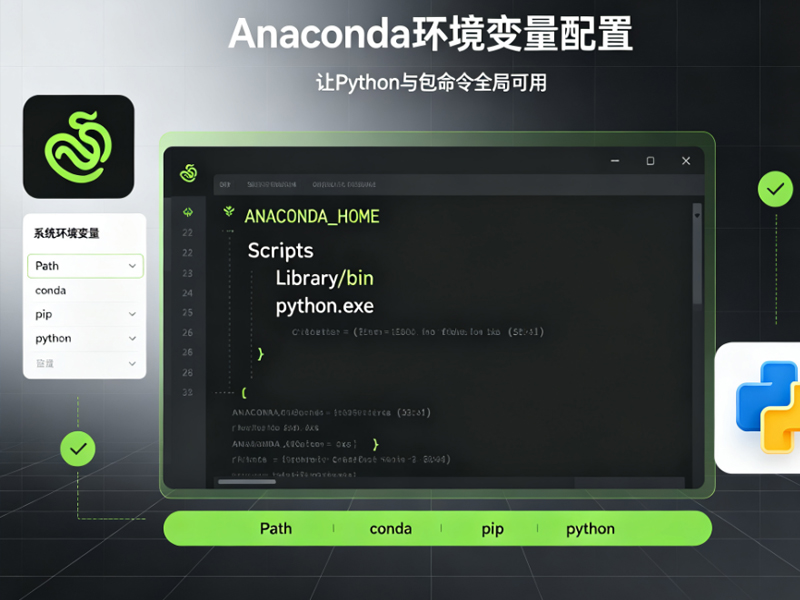
Anaconda环境变量配置是Linux系统使用Python开发环境时非常重要的一步,正确设置PATH路径可以让用户在终端中直接调用conda、python等命令,而不需要每次进入Anaconda安装目录执行程序。对于经常使用数据分析、机器学习、深度学习以及服务器部署的用户来说,Linux系统中的环境变量管理是基础技能之一。如果Anaconda安装完成后出现“conda command not found”“python版本不正确”或者多个Python环境混乱等问题,大多数情况下都与PATH路径配置有关。
目录
ToggleLinux系统不像Windows那样通过图形界面修改环境变量,而是通过Shell配置文件进行管理,例如常见的.bashrc、.bash_profile、.zshrc等文件。理解PATH变量的作用,并掌握Anaconda环境变量添加方法,可以帮助用户更加稳定地管理Python版本和虚拟环境,提高服务器开发效率。
什么是PATH环境变量?为什么Anaconda需要配置PATH
PATH是Linux系统中的一个重要环境变量,它决定了系统在执行命令时搜索程序的位置。当用户在终端输入一个命令,例如python、pip或者conda时,Linux系统会按照PATH变量中记录的目录顺序查找对应的可执行文件。如果找到匹配程序,就会直接运行;如果没有找到,则会提示command not found。
例如,系统默认可能只包含以下路径:
/usr/local/bin:/usr/bin:/bin如果Anaconda安装在:
/home/user/anaconda3那么其中的conda程序实际位于:
/home/user/anaconda3/bin/conda如果这个路径没有加入PATH变量,Linux系统就不知道conda命令在哪里,自然无法直接执行。
Anaconda本身提供了大量Python工具,包括Python解释器、pip包管理器、conda环境管理工具等。安装完成后,如果没有执行初始化操作或者没有正确配置PATH,用户可能会遇到以下情况:
- 输入conda提示找不到命令;
- python仍然调用系统自带版本;
- 创建虚拟环境失败;
- pip安装的软件包位置错误;
- 不同Python版本之间产生冲突。
因此,在Linux服务器、云服务器或者本地开发环境中配置Anaconda PATH,是安装后的重要步骤。
查看Anaconda安装路径
在配置环境变量之前,需要确认Anaconda具体安装位置。不同用户安装方式不同,常见目录包括:
/home/用户名/anaconda3或者:
/opt/anaconda3可以通过以下命令查看:
ls如果看到:
anaconda3说明当前目录存在Anaconda安装文件夹。
也可以使用find命令搜索:
find / -name anaconda3 2>/dev/null如果系统返回:
/home/test/anaconda3那么Anaconda路径就是:
/home/test/anaconda3另外,也可以查看conda是否已经存在:
which conda如果返回:
/home/test/anaconda3/bin/conda说明当前环境已经配置成功。
方法一:使用conda init自动配置环境变量
目前新版Anaconda推荐使用conda init方式初始化Shell环境,这是最简单的方法。
首先进入Anaconda目录:
cd ~/anaconda3执行:
./bin/conda init执行完成后,系统通常会提示:
no change     /home/user/anaconda3/condabin/conda
modified      /home/user/.bashrc
说明已经修改Shell配置文件。
接着重新加载配置:
source ~/.bashrc然后测试:
conda --version如果显示:
conda 25.x.x说明配置成功。
这种方式适合普通用户使用,因为conda会自动判断当前Shell类型,并添加正确配置。例如Bash环境修改:
~/.bashrcZsh环境修改:
~/.zshrc不需要手动编辑PATH,更加安全。
方法二:手动添加Anaconda PATH路径
如果服务器环境特殊,例如没有执行conda init权限,或者希望完全控制环境变量,可以手动添加PATH。
首先编辑用户配置文件:
vim ~/.bashrc在文件最后添加:
export PATH="/home/user/anaconda3/bin:$PATH"注意:
需要把:
/home/user/anaconda3替换成自己的实际安装目录。
保存退出后执行:
source ~/.bashrc然后检测:
conda --version如果正常显示版本号,则配置完成。
这种方式的原理很简单,就是把Anaconda的bin目录加入PATH变量。例如:
原来的PATH:
/usr/local/bin:/usr/bin:/bin修改后:
/home/user/anaconda3/bin:/usr/local/bin:/usr/bin:/binLinux执行命令时会优先搜索Anaconda目录,因此python、pip都会使用Anaconda版本。
Linux系统永久添加PATH路径方法
除了Anaconda,Linux中很多软件都需要添加PATH,例如Java、CUDA、Node.js等。
常见方式主要有三种。
用户级环境变量配置
修改:
~/.bashrc例如:
export PATH=/opt/software/bin:$PATH这种方式只影响当前用户,不影响其他账号。
适合:
- 个人服务器;
- 普通开发环境;
- 无root权限用户。
系统级环境变量配置
如果希望所有用户都可以使用,需要修改:
/etc/profile例如:
sudo vim /etc/profile添加:
export PATH=/opt/anaconda3/bin:$PATH然后:
source /etc/profile这种方式适合企业服务器、多用户计算节点。
不过需要注意,修改系统环境变量可能影响其他用户运行程序,因此生产环境操作前建议做好备份。
使用/etc/profile.d配置
Linux更推荐把自定义环境变量放入:
/etc/profile.d/例如:
创建文件:
sudo vim /etc/profile.d/anaconda.sh添加:
export PATH=/opt/anaconda3/bin:$PATH保存后重新登录即可生效。
这种方式管理更加清晰,不会直接修改系统核心配置文件。
检查PATH是否配置成功
完成配置后,可以通过几个命令检查环境状态。
查看PATH:
echo $PATH正常情况下应该包含:
anaconda3/bin例如:
/home/user/anaconda3/bin:/usr/local/bin:/usr/bin查看conda位置:
which conda返回:
/home/user/anaconda3/bin/conda查看Python位置:
which python返回:
/home/user/anaconda3/bin/python查看Python版本:
python --version如果显示:
Python 3.x.x说明当前Python已经切换到Anaconda环境。
Anaconda配置PATH后常见问题解决
在实际使用过程中,很多用户配置完成后仍然遇到问题,主要原因通常包括路径错误、Shell配置没有加载或者多个Python版本冲突。
conda command not found怎么办?
如果输入:
conda提示:
command not found首先检查Anaconda是否存在:
ls ~/anaconda3/bin如果目录存在,重新执行:
source ~/.bashrc如果仍然无效,可以重新运行:
~/anaconda3/bin/conda init然后关闭终端重新登录。
python版本没有变化怎么办?
有些用户发现:
python --version仍然显示系统Python。
原因可能是PATH顺序错误。
查看:
echo $PATH如果:
/usr/bin排在Anaconda之前,就会优先调用系统Python。
修改:
export PATH="/home/user/anaconda3/bin:$PATH"确保Anaconda路径位于最前面。
服务器重启后环境变量失效
如果重启服务器后conda无法使用,一般是临时修改PATH导致。
例如:
export PATH=/home/user/anaconda3/bin:$PATH这种只在当前Shell有效。
需要写入:
~/.bashrc或者:
/etc/profile才能永久保存。
Anaconda虚拟环境与PATH关系
Anaconda最大的优势就是可以创建独立Python环境,例如:
conda create -n test python=3.11进入环境:
conda activate test激活后:
which python会显示:
/home/user/anaconda3/envs/test/bin/python此时PATH会自动变化。
退出环境:
conda deactivatePATH恢复到基础环境。
因此,PATH不仅影响Anaconda本身,也影响虚拟环境中的Python解释器选择。
在服务器部署AI模型、运行深度学习框架时,例如PyTorch、TensorFlow等,都建议使用conda创建独立环境,避免不同项目之间的软件包相互影响。
Linux服务器配置Anaconda的建议
对于云服务器、GPU服务器或者长期运行任务的机器,建议不要直接修改系统Python。Linux系统自身很多服务依赖默认Python版本,如果强行替换可能导致系统工具异常。
更合理的方法是:
第一,安装Anaconda或者Miniconda;
第二,将conda加入PATH;
第三,根据项目创建独立环境;
第四,通过conda管理Python版本和依赖。
例如:
conda create -n ai python=3.10进入:
conda activate ai安装软件:
pip install torch这样即使项目出现依赖冲突,也不会影响服务器其他程序。
Anaconda环境变量配置是Linux系统开发环境搭建中的基础操作,核心就是将Anaconda的bin目录加入PATH变量,让系统能够正确找到conda、python以及相关工具。对于普通用户来说,使用conda init自动配置是最方便的方法;对于服务器管理员或者需要精细控制环境的用户,则可以通过修改.bashrc、/etc/profile或者profile.d文件手动管理PATH。
正确配置PATH不仅能够解决conda无法使用的问题,还可以避免Python版本混乱,提高Linux服务器运行Python项目的稳定性。无论是数据分析、人工智能训练,还是Web应用部署,合理管理Anaconda环境变量都是保证开发效率的重要基础。