 djvps820
Conda环境变量怎么配置?Windows和Linux设置方法并不复杂,但很多人在安装 Anaconda 或 Miniconda 后,真正遇到问题的往往不是安装本身,而是终端中无法直接执行 conda、Python版本调用错误,或者多个Conda环境之间发生路径冲突。尤其是在Windows系统中,安装程序是否勾选环境变量选项,会直接影响后续命令的使用;而Linux系统虽然配置PATH相对灵活,但如果没有正确修改Shell配置文件,也容易出现重新打开终端后环境变量失效的问题。本文将从Windows和Linux两个系统分别介绍Conda环境变量的配置方法,同时说明PATH的作用、常见配置方式以及出现命令找不到时应该如何排查。
一、Conda环境变量到底是什么
Conda环境变量可以简单理解为操作系统寻找Conda、Python以及相关命令时所使用的一组路径信息。以Windows为例,当我们在CMD或PowerShell中输入 conda 时,系统并不知道这个命令对应的是哪个程序,它会按照当前目录以及PATH环境变量中的路径依次查找。如果Anaconda或Miniconda所在目录已经加入PATH,系统就能够找到对应的Conda程序,因此可以直接执行 conda --version。Linux系统也是类似的逻辑,只不过Linux更常见的是通过Shell配置文件,例如 .bashrc、.zshrc 等,将Conda初始化脚本或者相关目录加入当前用户的Shell环境。
需要注意的是,Conda环境变量并不只是简单添加一个Python目录。一个完整的Conda安装通常涉及Conda主程序、环境目录、Python解释器以及各种脚本文件。如果只是手动把某一个Python目录加入PATH,虽然可能暂时能够运行Python,但不代表Conda已经正确配置。因此,在实际使用中,更推荐通过Conda自身提供的初始化机制进行配置,而不是随意复制多个目录到PATH里面。
二、Windows系统配置Conda环境变量
在Windows系统中,Anaconda和Miniconda都比较适合普通用户使用。安装完成后,首先可以打开CMD或者PowerShell,输入下面的命令检查Conda是否已经配置:
conda --version
如果能够正常显示类似 conda 25.x.x 的版本信息,说明当前终端已经可以识别Conda。如果提示“conda不是内部或外部命令,也不是可运行的程序或批处理文件”,通常意味着Conda没有进入PATH,或者当前Shell没有完成Conda初始化。
Windows下最简单的方法是使用Anaconda Prompt。安装Anaconda之后,开始菜单一般会出现Anaconda Prompt,打开后执行:
conda --version
如果这里可以正常运行,而普通CMD无法运行,那么基本可以判断Conda本身没有问题,问题主要出在环境变量或者Shell初始化上。
方法一:使用conda init配置
对于PowerShell,可以执行:
conda init powershell
对于CMD,则可以使用:
conda init cmd.exe
执行完成后关闭当前终端,再重新打开CMD或PowerShell,然后运行:
conda --version
这种方法通常比手动添加大量PATH更加稳妥,因为Conda会根据当前Shell自动配置初始化内容。
方法二:手动添加Windows PATH
如果确实需要手动配置环境变量,可以在Windows中搜索“环境变量”,进入“编辑系统环境变量”,然后点击“环境变量”。根据自己的使用需求,可以在“用户变量”中的Path里添加Conda相关目录。
假设Miniconda安装在:
C:\Users\用户名\miniconda3
常见情况下可以涉及:
C:\Users\用户名\miniconda3
C:\Users\用户名\miniconda3\Scripts
C:\Users\用户名\miniconda3\Library\bin
如果使用Anaconda,则可能类似:
C:\Users\用户名\anaconda3
C:\Users\用户名\anaconda3\Scripts
C:\Users\用户名\anaconda3\Library\bin
不过,这里需要特别强调,不建议为了“让conda命令能运行”而盲目把大量目录全部加入系统PATH。尤其是在电脑已经安装Python、Anaconda、Miniconda甚至多个版本Python的情况下,PATH中的先后顺序可能造成命令冲突。例如系统首先找到某个独立安装的Python,那么输入 python 得到的版本可能与当前Conda环境完全不同。
配置完成后,可以重新打开CMD,然后分别检查:
where conda
where python
python --version
conda --version
其中 where conda 可以帮助判断当前系统究竟从哪个位置调用Conda,而 where python 则可以判断Python命令实际指向了哪个安装目录。
三、Windows中如何配置Conda环境变量PATH
很多用户安装完成后会直接询问:“Anaconda要不要加入PATH?”实际上,这个问题不能简单回答成必须或者不必须。早期很多教程建议安装时直接勾选“Add Anaconda to my PATH environment variable”,这样确实方便,可以让CMD直接找到Python和Conda。但对于已经安装多个Python版本的电脑来说,这种做法可能增加PATH冲突的概率。
如果主要通过Anaconda Prompt或者PowerShell使用Conda,那么完全可以不依赖全局PATH,而是使用:
conda init powershell
让Conda根据Shell完成环境初始化。这样做的好处是不同Conda环境之间的Python路径可以随着环境切换而变化,不需要人为修改系统变量。
例如创建一个名为test的环境:
conda create -n test python=3.12
进入环境:
conda activate test
然后查看Python位置:
where python
正常情况下,返回的路径应该指向类似:
...\miniconda3\envs\test\python.exe
退出环境:
conda deactivate
再次执行:
where python
此时路径可能已经发生变化。这就是Conda环境管理的核心优势之一:不同项目可以拥有独立的Python版本和依赖包,而不是全部安装到系统Python中。
四、Linux系统配置Conda环境变量
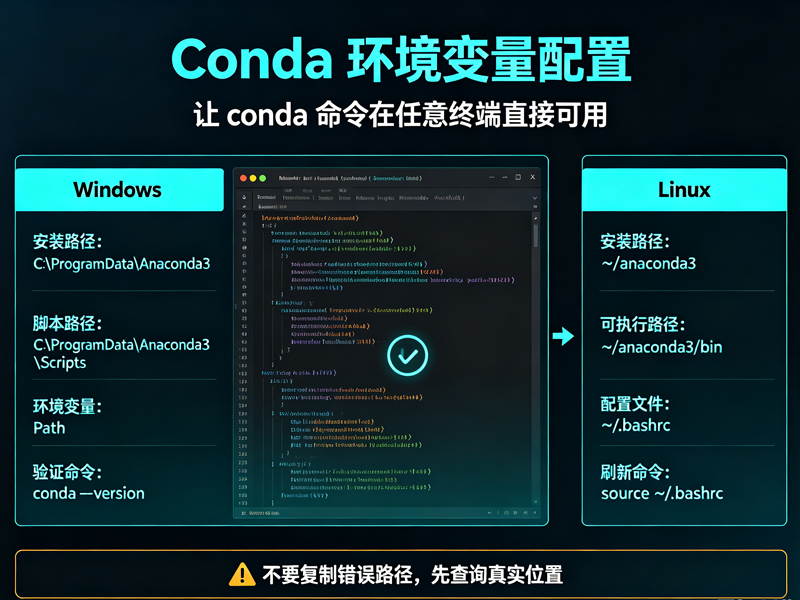
Linux系统中的Conda配置与Windows有明显区别。Linux用户通常通过终端操作,因此PATH和Shell配置文件非常重要。假设Miniconda安装在:
~/miniconda3
安装完成后,可以执行:
~/miniconda3/bin/conda --version
如果能够看到Conda版本信息,说明程序本身已经正常安装。
接下来可以使用:
~/miniconda3/bin/conda init
Conda会根据当前Shell自动修改对应的配置文件。如果使用Bash,通常会涉及:
~/.bashrc
如果使用Zsh,则通常涉及:
~/.zshrc
执行初始化后,可以关闭终端重新打开,也可以执行:
source ~/.bashrc
如果使用Zsh:
source ~/.zshrc
然后测试:
conda --version
如果可以正常显示版本号,说明配置已经生效。
Linux手动配置PATH的方法
如果希望自己控制PATH,也可以在Shell配置文件中添加:
export PATH="$HOME/miniconda3/bin:$PATH"
保存后执行:
source ~/.bashrc
然后测试:
which conda
正常情况下会返回类似:
/home/用户名/miniconda3/bin/conda
不过对于现代版本的Conda来说,仅仅加入 bin 目录并不是所有情况下最推荐的配置方式。conda init 会处理Shell初始化相关内容,因此如果没有特殊需求,优先使用官方初始化机制通常更方便。
五、Linux不同Shell需要注意什么
Linux服务器并不一定都使用Bash。很多Ubuntu服务器默认使用Bash,但部分用户会使用Zsh。如果你修改了 .bashrc,而当前终端实际上运行的是Zsh,那么修改可能不会产生预期效果。
可以先查看当前Shell:
echo $SHELL
也可以使用:
echo $0
如果看到:
/bin/bash
一般就是Bash;如果看到:
/bin/zsh
则需要考虑Zsh的配置文件。
Bash通常使用:
~/.bashrc
Zsh通常使用:
~/.zshrc
例如Zsh用户可以执行:
conda init zsh
然后重新加载配置:
source ~/.zshrc
再执行:
conda --version
服务器上如果存在多个用户,还要注意Conda到底安装在哪个用户目录中。普通用户安装在自己的Home目录下时,通常只影响当前用户;如果使用root用户安装,那么其他普通用户未必能够直接使用同一套Conda配置。因此,在多人共用的Linux服务器上,最好提前规划Conda安装目录和环境目录,避免后续权限问题。
六、Conda环境变量配置后如何检查
配置完成之后,不建议只测试一次 conda --version 就认为全部正常。更完整的检查方式应该包括Conda路径、Python路径以及当前激活环境。
首先执行:
conda --version
然后查看Conda位置:
Linux:
which conda
Windows:
where conda
接着查看Python:
Linux:
which python
Windows:
where python
再查看当前环境:
conda info --envs
当前激活的环境前面通常会出现 * 标记。
例如:
base                  *  /home/user/miniconda3
test                     /home/user/miniconda3/envs/test
如果进入环境:
conda activate test
再次运行:
which python
应该看到test环境中的Python路径。Windows则使用:
where python
通过这几项检查,可以比较准确地判断Conda是否已经正常进入当前Shell,以及Python是否真正跟随Conda环境切换。
七、Conda环境变量配置常见问题
1. 输入conda提示找不到命令
Windows首先检查:
where conda
Linux检查:
which conda
如果没有任何结果,可以尝试使用Conda实际安装目录中的可执行文件。如果能够找到,就说明安装本身可能正常,只是PATH或者Shell初始化没有配置好。
2. conda可以使用,但python版本不对
这种情况非常常见。不要只看 conda --version,还要检查:
which python
或者Windows:
where python
如果发现Python来自其他目录,通常是PATH中存在其他Python安装,或者当前没有正确激活Conda环境。可以执行:
conda activate base
再检查Python路径。
3. 修改环境变量后仍然没有效果
Windows修改PATH之后,需要重新打开CMD或PowerShell,因为已经打开的终端通常不会自动读取最新环境变量。Linux修改 .bashrc 后,也需要重新打开终端或者执行:
source ~/.bashrc
如果使用的是Zsh,则应该重新加载:
source ~/.zshrc
4. 多个Conda版本发生冲突
如果电脑曾经安装过Anaconda、Miniconda、Mambaforge等工具,PATH中可能残留多个Conda目录。这时候执行:
where conda
或者:
which conda
如果发现存在多个位置,就需要检查PATH配置,删除已经不用的旧路径,并重新执行Conda初始化。Linux服务器尤其容易出现这种情况,因为用户可能从不同教程安装过多个版本。
八、Windows和Linux配置方式怎么选择
从实际使用角度来看,Windows用户如果主要进行Python开发、数据分析或者机器学习工作,建议安装Miniconda或Anaconda后,通过Anaconda Prompt、PowerShell配合 conda init 使用,而不是简单粗暴地把多个目录全部加入系统PATH。这样可以减少Python版本冲突,也方便以后创建不同项目环境。
Linux用户则更推荐使用 conda init 配合Bash或Zsh。对于个人服务器或者开发环境,可以将Miniconda安装到自己的Home目录,然后让Conda管理不同项目环境。项目之间需要不同Python版本时,可以直接创建独立环境,例如:
conda create -n project1 python=3.11
conda create -n project2 python=3.12
之后分别使用:
conda activate project1
或者:
conda activate project2
这种方式比不断修改系统Python和全局PATH更加安全,也更适合长期维护。
Conda环境变量怎么配置,核心并不是简单地把一个文件夹复制到PATH,而是让操作系统和当前Shell能够正确找到Conda,同时保证激活不同环境之后,Python和相关工具能够切换到对应的环境。Windows主要需要关注PATH、CMD、PowerShell以及 conda init;Linux则需要重点关注PATH、Bash或Zsh配置文件以及 conda init。对于普通用户来说,如果没有特殊需求,优先使用Conda自身的初始化功能通常比手动修改大量环境变量更加稳定。
配置完成后,可以通过 conda --version、where conda、which conda、where python、which python 等命令进行检查。如果Conda能够正常运行,但Python版本不正确,通常应该优先检查当前环境是否激活以及PATH中是否存在其他Python安装。对于同时安装多个Python、Anaconda和Miniconda的电脑,更要避免重复配置PATH,否则看似只是一个环境变量问题,最后可能演变成Python版本、pip安装位置和项目依赖全部混乱的问题。
从长期维护来看,Conda真正有价值的地方并不是简单替代系统Python,而是通过独立环境隔离不同项目的Python版本和依赖。只要把环境变量、Shell初始化和环境管理这几个概念弄清楚,无论是在Windows电脑还是Linux服务器上使用Conda,都可以建立比较稳定的Python开发环境。